Register module context
This page explains how to register a module context and resolve common validation failures.
Open Settings → Module Contexts
-
In the left navigation pane, click Settings.
-
Scroll to the Module Contexts card (section title on screen: “Module Contexts”).
-
You should see existing modules (for example IAM-Module) with Test, Edit, and Delete actions, and the Register Module button.
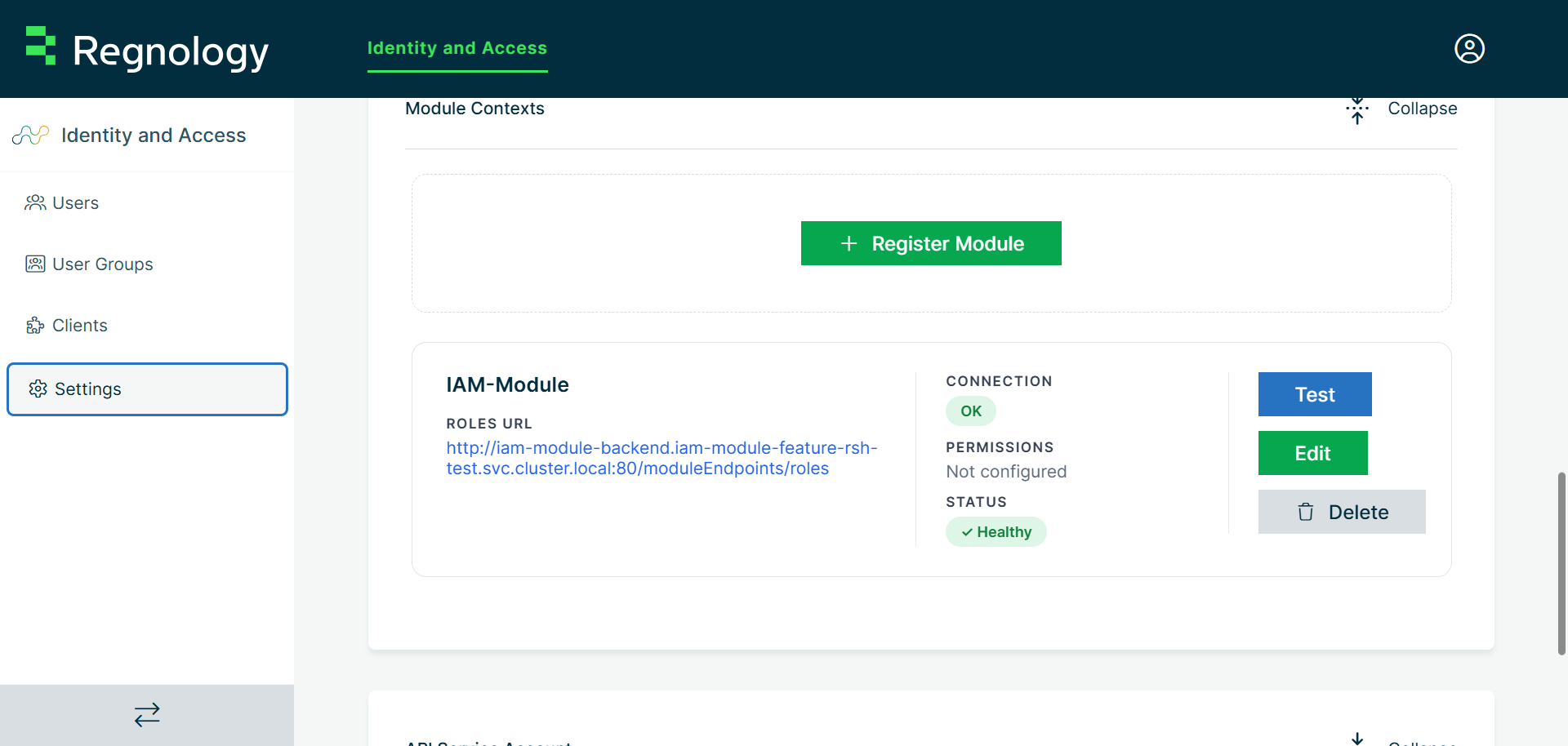
Figure 1. Settings — Module Contexts
Register module — validation failures
-
On Module Contexts, click Register Module.
-
The Register Module dialog opens with Module Name, Roles URL, and PERMISSIONS JSON.
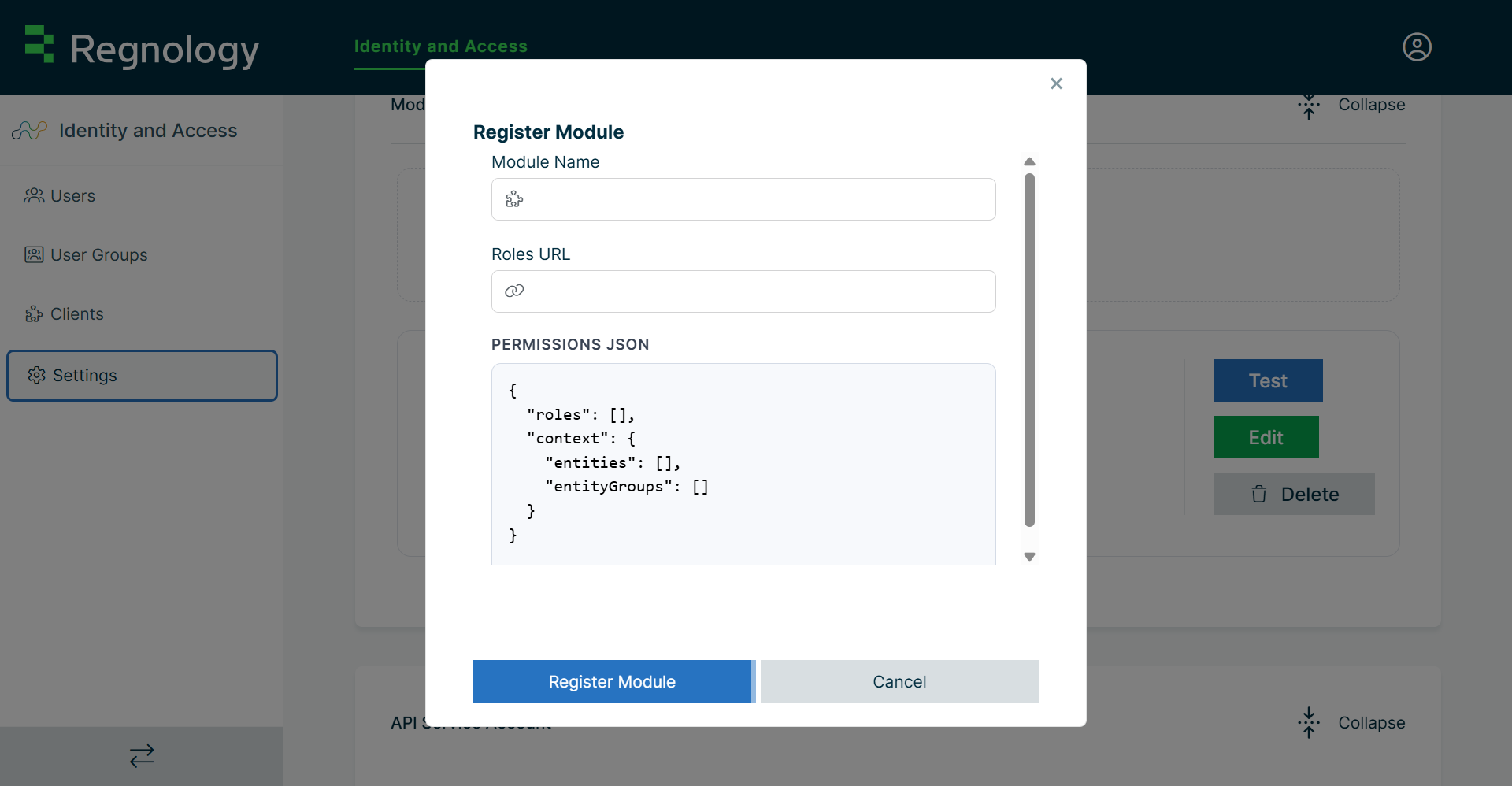
Figure 2. Register Module dialog (empty)
-
Enter Module Name “test module”, leave Roles URL blank, then click Register Module.
-
Failure message: Module “test module” registration failed — Url for module context is invalid: URL is required.
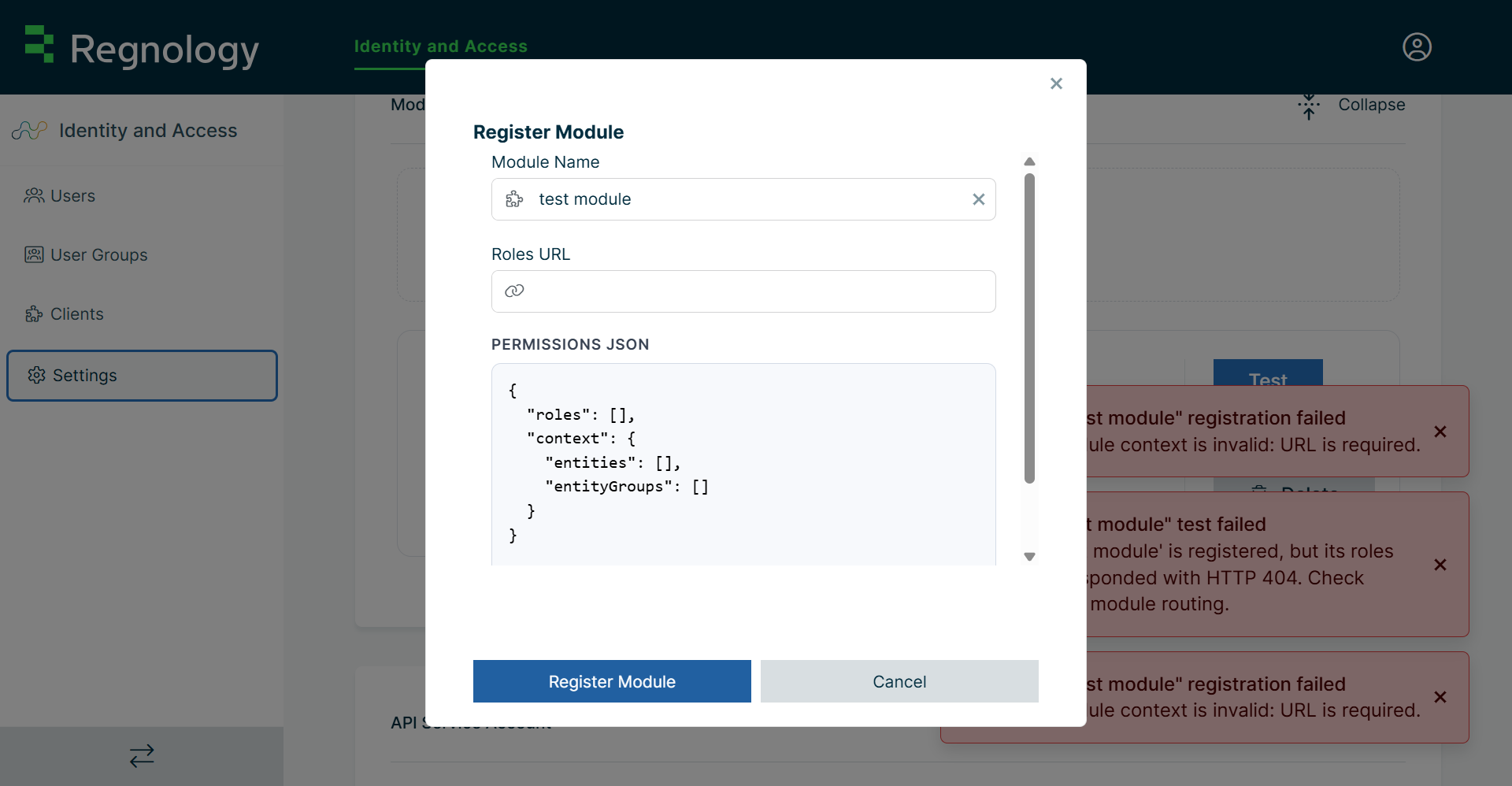
Figure 3. Roles URL blank — URL is required
-
Enter an invalid Roles URL (example: “not-a-valid-url”), then click Register Module.
-
Failure message: “Please provide a valid Roles URL”
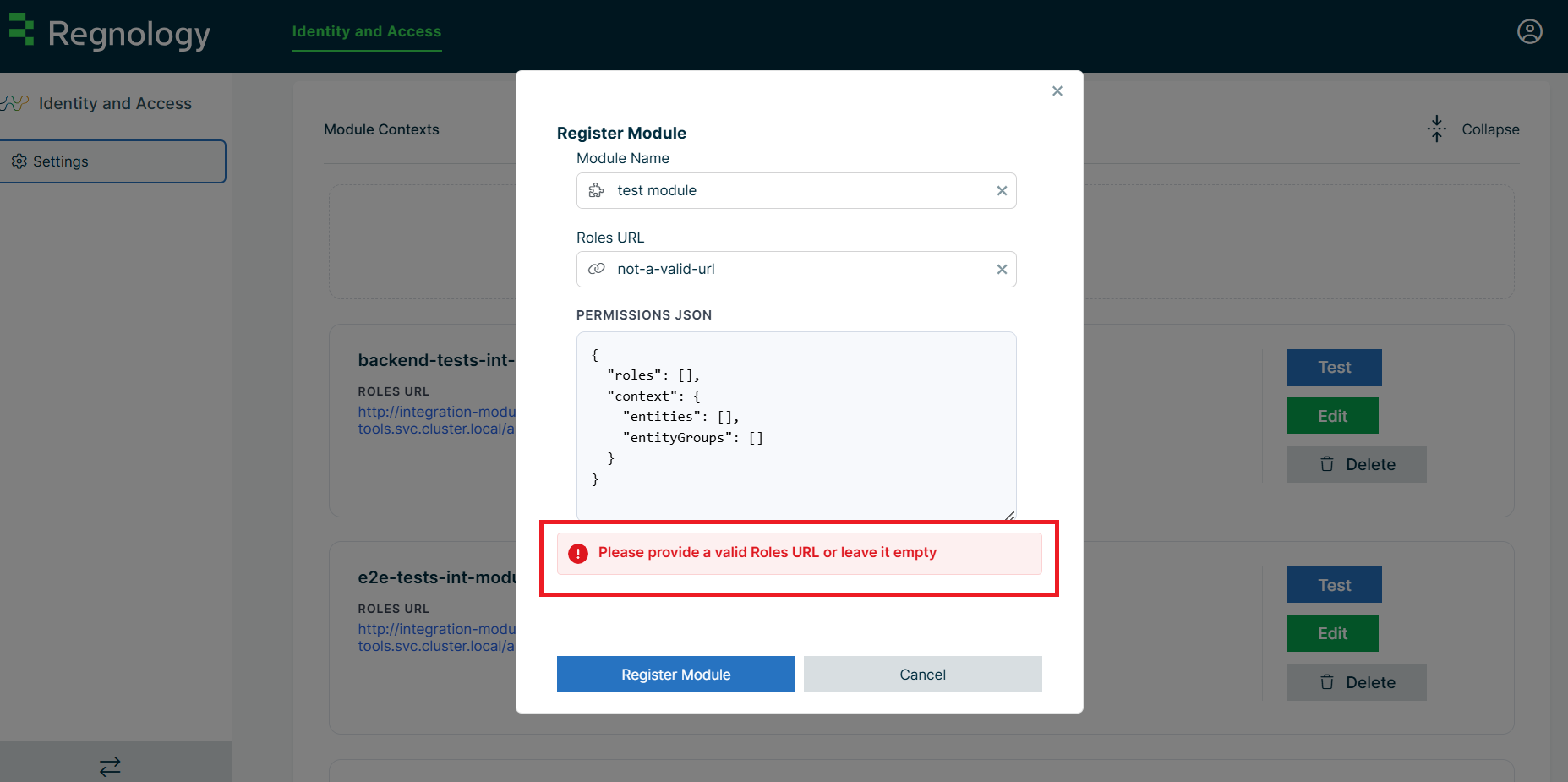
Figure 4. Roles URL invalid format validation
Register module — success
-
In Module Name, enter “test module”.
-
In Roles URL, enter a valid URL.
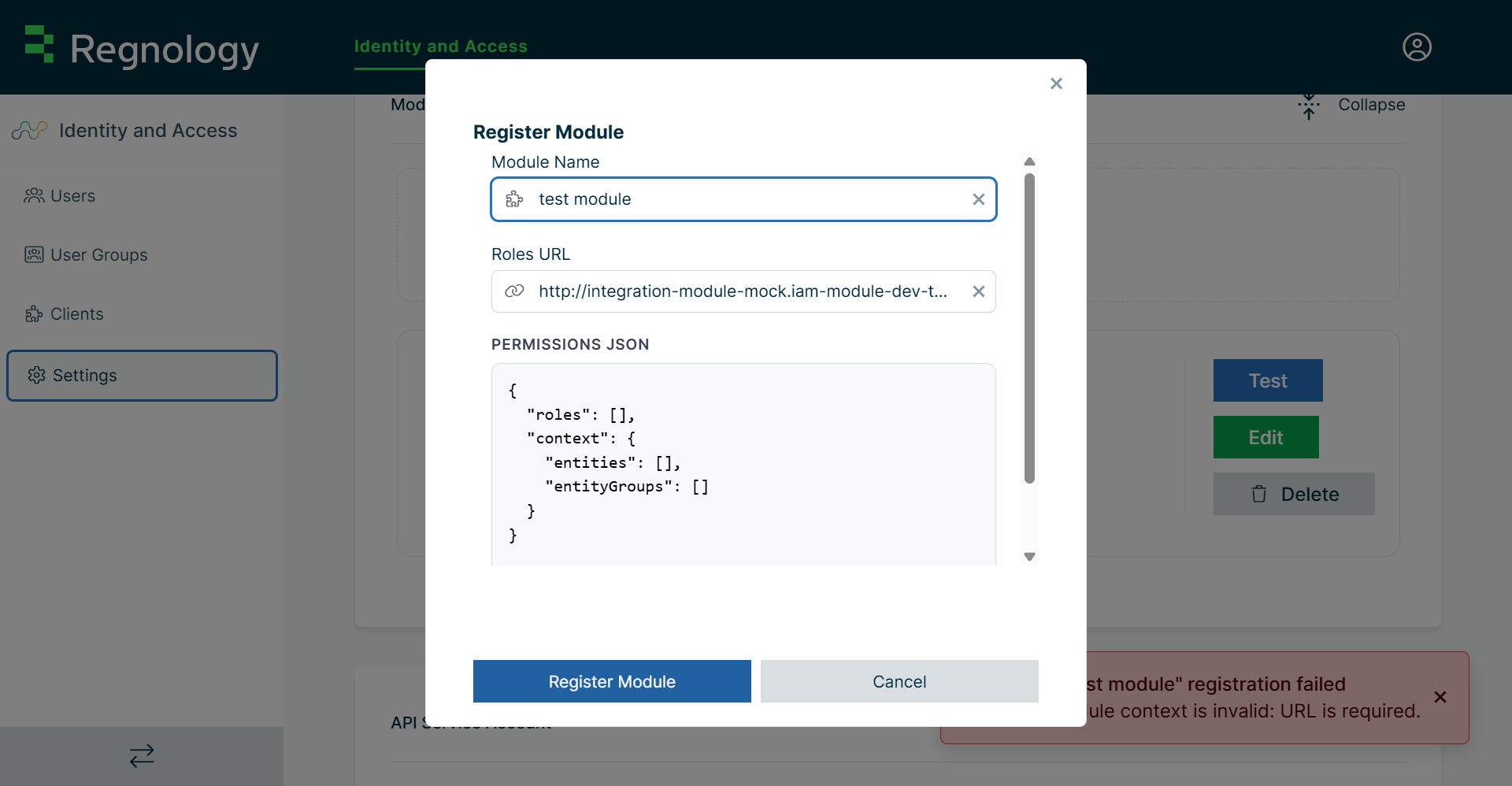
Figure 5. Register Module form completed (“test module”)
-
Click Register Module.
-
Success message: Module “test module” registered
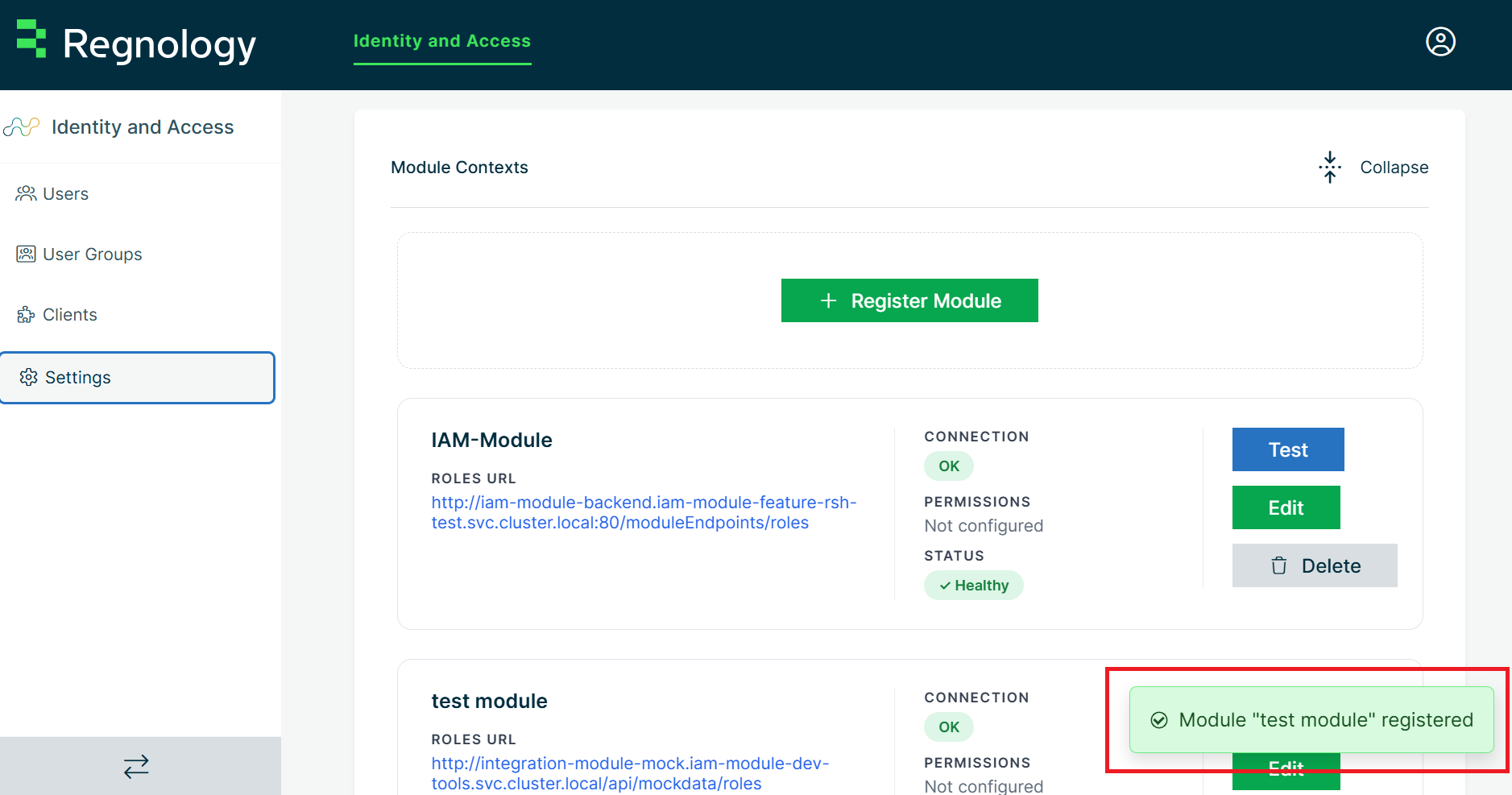
Figure 6. Success message after registering the module
-
Confirm “test module” appears in Module Contexts with its Roles URL and action buttons (Test, Edit, Delete).